Как се настройва VPN на iPhone
За да настроите VPN на iPhone, инсталирайте официалното приложение на доставчика от App Store, влезте в акаунта си и разрешете VPN конфигурацията — отнема около пет минути. Ако имате данни за сървър от работодател или от собствен рутер, можете да добавите VPN и ръчно през „Настройки → Общи → VPN и управление на устройства“.
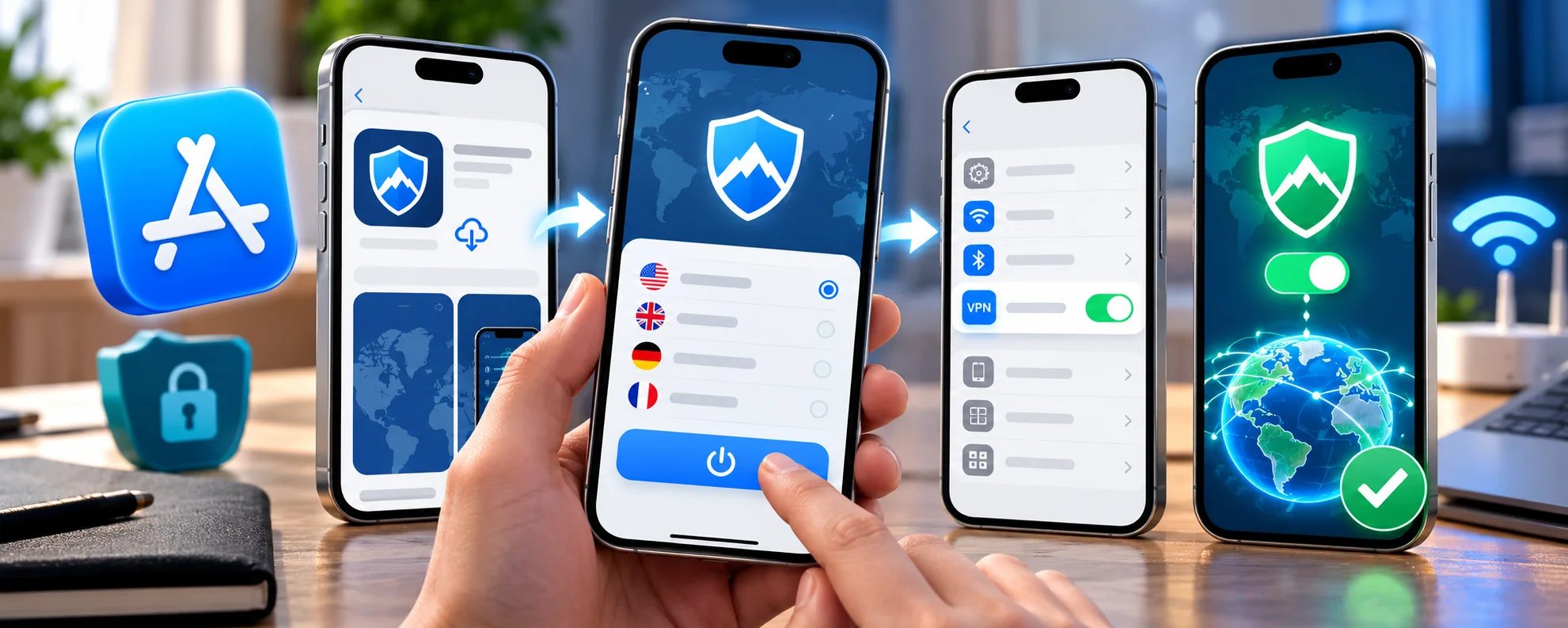
Ръководството е за потребители, които настройват VPN за първи път или искат да проверят дали връзката им работи правилно. Ще получите списък с условия, 9 стъпки с илюстрации, сравнение на три метода, чеклист за проверка на IP и DNS и решения на чести грешки.
Безплатен план за първа настройка; пълно сравнение — в нашия избор на VPN за iPhone. Партньорска връзка — отваря официалния сайт.
Какво ви трябва, преди да започнете
Подгответе следното, за да мине настройката без изненади:
- iPhone с актуална версия на iOS — проверете в „Настройки → Общи → Обновяване на софтуера“.
- Apple акаунт за App Store и код, Face ID или Touch ID за потвърждаване на конфигурацията.
- Акаунт при VPN доставчик или данни за сървър от администратора: адрес, отдалечен ID, потребител и парола или сертификат.
- Работеща интернет връзка; в хотел или на летище първо приемете условията на Wi-Fi мрежата, иначе приложението няма да се свърже.
- Ако iPhone е служебен и се управлява централно (MDM), някои VPN настройки може да са заключени.
Рискът е минимален, ако инсталирате само от App Store. Не добавяйте конфигурационни профили от непознати сайтове: те могат да пренасочат целия ви трафик към чужд сървър. Запишете и данните за вход на сигурно място, например в мениджър на пароли.
Настройка на VPN на iPhone стъпка по стъпка
Описанието е за приложение от App Store — препоръчителния начин за повечето хора. Менютата са с наименованията от българския интерфейс на iOS и може леко да се различават според версията. На iPad стъпките са същите.
- Обновете iOS. Отворете „Настройки → Общи → Обновяване на софтуера“ и инсталирайте наличната версия. Обновленията съдържат корекции в мрежовите функции и VPN рамката. Резултат: екранът показва, че софтуерът е актуален.
- Намерете приложението в App Store. Търсете по името на доставчика, а не общо „VPN“, за да избегнете копия. Проверете разработчика и раздела „Поверителност на приложението“. Резултат: името на разработчика съвпада с компанията от официалния сайт.
- Инсталирайте и отворете приложението. Потвърдете изтеглянето с Face ID, Touch ID или паролата на Apple акаунта. Резултат: иконата на приложението се появява на началния екран.
- Влезте в акаунта си. Създайте акаунт с уникална парола и веднага включете двуфакторното удостоверяване, ако услугата го предлага. Резултат: приложението показва главния екран с бутон за свързване.
- Разрешете VPN конфигурацията. При първото свързване iOS пита дали приложението може да добави VPN конфигурации. Изберете „Разреши“ и потвърдете с кода. Без това разрешение тунелът не може да се създаде. Резултат: в „VPN и управление на устройства“ се появява нова конфигурация с името на приложението.
- Изберете протокол. Оставете автоматичния избор или задайте WireGuard. IKEv2 е добра резерва в мрежи, които блокират UDP трафика. Резултат: избраният протокол се вижда на екрана на връзката.
- Свържете се с близък сървър. За ежедневна защита изберете България или съседна държава — така забавянето е най-малко. Резултат: приложението показва „Свързан“ и името на държавата.
- Включете автоматичното свързване и kill switch. Активирайте свързване в ненадеждни Wi-Fi мрежи и, ако е налична, опцията, която спира трафика при прекъсване на тунела. Резултат: превключвателите са зелени, а при смяна на Wi-Fi мрежата VPN се включва сам.
- Проверете резултата. В „Настройки → Общи → VPN и управление на устройства → VPN“ статусът трябва да е „Свързан“, а в Контролния център се вижда индикаторът „VPN“. Отворете сайт за проверка на IP и се уверете, че показва адреса и държавата на сървъра, а не тези на вашия оператор.
Илюстрациите са схеми на екраните в iOS, без лични данни и без логата на конкретни доставчици.
Ако индикаторът „VPN“ липсва, а приложението твърди, че сте свързани, рестартирайте приложението и повторете стъпка 5. Ако и това не помогне, изтрийте конфигурацията и я добавете отново.
Варианти за настройка: приложение, ръчен IKEv2 или WireGuard
iOS поддържа три практични начина. Изборът зависи главно от това кой ви предоставя сървъра и колко контрол искате. За личен iPhone приложението на доставчика е най-лесно и обикновено добавя kill switch, автоматично свързване и смяна на сървъри. Ръчната конфигурация е за служебни мрежи, а WireGuard с файл — за хора, които сами поддържат сървър или рутер. И трите метода работят на iPhone и iPad с актуална iOS, но само един тунел може да е активен в даден момент.
| Метод | Кога е подходящ | Сложност | Ограничения |
|---|---|---|---|
| Приложение на доставчика (App Store) | Лична защита, обществен Wi-Fi, пътуване | Ниска | Зависите от доверието в доставчика; обикновено е нужен абонамент |
| Ръчна конфигурация IKEv2 / IPsec / L2TP | Служебен VPN, собствен сървър или рутер | Средна | Няма избор на сървъри и допълнителни функции; L2TP е остарял |
| Приложение WireGuard + файл или QR код | Собствен сървър или рутер с WireGuard | Средна | Ключовете се управляват ръчно; няма поддръжка от доставчик |
Ръчната настройка става от „Настройки → Общи → VPN и управление на устройства → VPN → Добавяне на VPN конфигурация“, където избирате тип IKEv2, IPsec или L2TP и въвеждате сървъра, отдалечения ID и данните за удостоверяване. За служебен iPhone следвайте инструкциите на IT отдела — често конфигурацията идва като управляван профил. iCloud Частно препредаване не е алтернатива: то защитава основно Safari, не позволява избор на държава и не покрива целия трафик. За WireGuard инсталирайте официалното приложение WireGuard от App Store и импортирайте файла или сканирайте QR кода, получен от администратора на сървъра.
Ако още избирате услуга, сравнете доставчиците в нашия преглед на VPN приложения за iPhone.
Приложение с автоматично свързване в ненадеждни Wi-Fi мрежи. Партньорска връзка — отваря официалния сайт.
Проверка на сигурността и скоростта
След свързването отделете две минути за проверка. Тестовете показват дали трафикът наистина минава през тунела, но не доказват липсата на логове — това се проверява чрез одити, както описахме в ръководството за сигурност на VPN за iPhone.
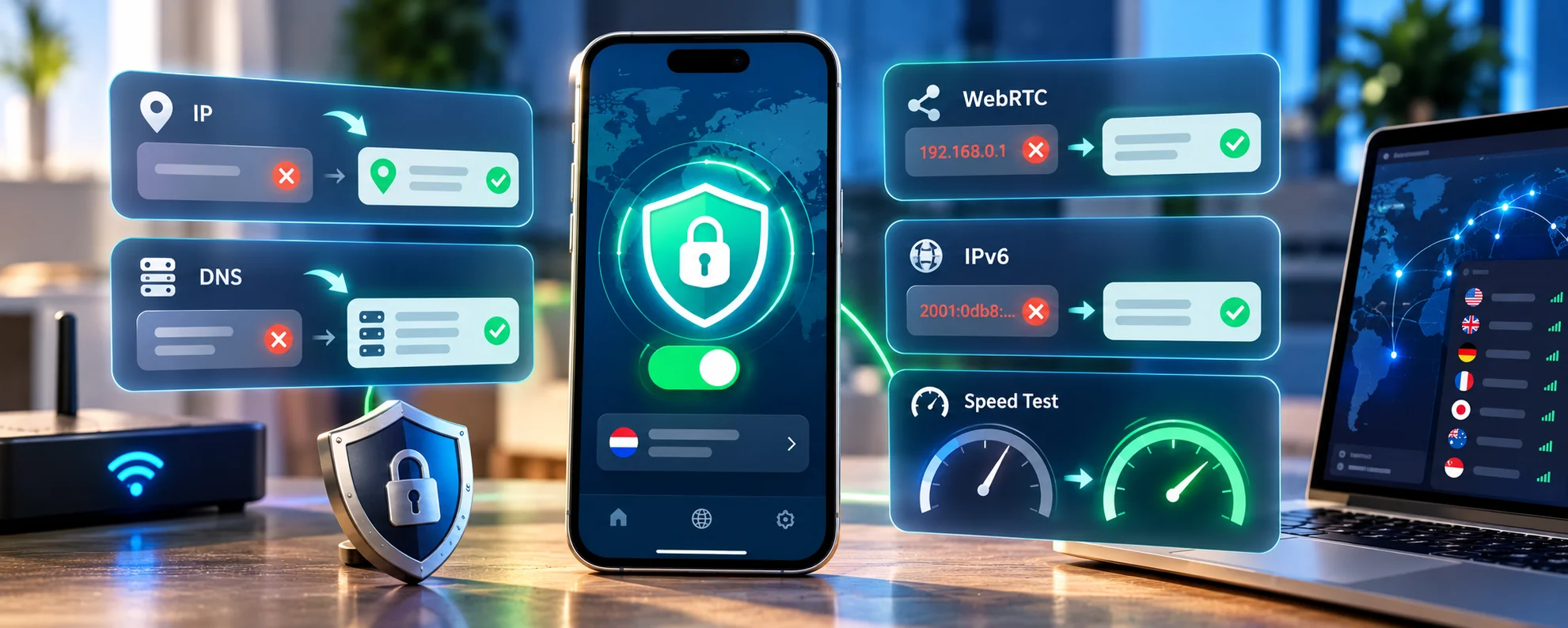
- IP адрес. Отворете сайт за проверка на IP (например ipleak.net) с изключен и с включен VPN. Адресът и държавата трябва да се сменят.
- DNS заявки. Пуснете разширения тест на dnsleaktest.com. Показаните сървъри трябва да са на VPN доставчика, а не на вашия интернет доставчик.
- WebRTC. В Safari рискът е нисък, но ако ползвате друг браузър, проверете в ipleak.net, че реалният ви IP не се показва.
- IPv6. Ако операторът ви дава IPv6 адрес, уверете се, че тестът не показва ваш IPv6 извън тунела.
- Скорост. Измерете три пъти без VPN и три пъти с близък сървър в една и съща мрежа и сравнете средните стойности. Известен спад е нормален; рязкият спад означава смяна на сървъра или протокола.
Грешки при настройка и как да ги отстраните
1. Конфигурацията не се добавя. Отказали сте разрешението или има MDM ограничение. Изтрийте конфигурацията от „VPN и управление на устройства“, рестартирайте приложението и разрешете отново.
2. Статусът виси на „Свързване…“. Мрежата блокира протокола или часът на iPhone е грешен. Включете „Автоматично“ за дата и час, сменете WireGuard с IKEv2 или опитайте с мобилни данни.
3. Няма интернет при активен VPN. Мрежата изисква вход през страница или kill switch блокира трафика. Изключете VPN, влезте в Wi-Fi мрежата и се свържете отново.
4. Грешка при удостоверяване (ръчен IKEv2). Грешен отдалечен ID, споделен ключ или изтекъл сертификат. Сверете данните с администратора и проверете дали сертификатът е инсталиран и доверен.
5. Две VPN приложения си пречат. iOS поддържа само един активен тунел. Изтрийте ненужните конфигурации в „VPN и управление на устройства“ и оставете едно приложение.
Често задавани въпроси
Колко VPN приложения мога да имам на iPhone?
Можете да инсталирате няколко, но iOS поддържа само една активна VPN връзка. Включването на втори тунел изключва първия, затова оставете едно основно приложение.
Мога ли да настроя VPN на iPhone без приложение?
Да, ако имате данни за IKEv2, IPsec или L2TP сървър — през „Настройки → Общи → VPN и управление на устройства → VPN“. Търговските доставчици обаче препоръчват приложението си.
Защо не виждам иконата „VPN“ в горната лента?
На iPhone с Dynamic Island или прорез иконата често не се побира. Плъзнете от горния десен ъгъл, за да отворите Контролния център, където индикаторът се вижда.
Трябва ли VPN да е включен постоянно?
В обществени Wi-Fi мрежи — да, най-удобно чрез автоматично свързване. У дома в доверена мрежа можете да го изключвате, ако забавя приложенията или банкирането.
Настройте VPN на iPhone за пет минути
Изберете доставчик, следвайте деветте стъпки и проверете IP и DNS. Ако не сте сигурни коя услуга да изберете, вижте сравнението на VPN за iPhone.
Безплатен план, подходящ за първа настройка. Партньорска връзка — отваря официалния сайт.