VPN за iPhone: сигурност и проблеми
VPN за iPhone криптира трафика ви и скрива IP адреса от мрежата и сайтовете, но не ви прави анонимни и не ви пази от всички заплахи. Тази страница е за хора, които вече ползват VPN или предстои да платят за него и искат да знаят какво реално получават.

Разделяме фактите от маркетинговите обещания, даваме списък какво да проверите преди плащане, таблица с ключови функции и начин да ги проверите сами, практически сценарии и чеклист за диагностика при проблеми. Източниците са официални страници на Apple и на доставчиците.
Доставчик с отворен код и публикувани независими одити. Партньорска връзка — отваря официалния сайт.
Основни рискове и митове за VPN на iPhone
Най-честата грешка е да смятате VPN за универсален щит. Ето какво обещава маркетингът и каква е реалността:
- „100% анонимност“. VPN скрива IP адреса, но сайтовете ви разпознават по акаунти, бисквитки и характеристики на устройството. VPN доставчикът технически вижда връзките ви — затова политиката му има решаващо значение.
- „Пълна защита от хакери“. Криптирането пази от подслушване в обществен Wi-Fi, но не спира фишинг съобщения, зловредни профили и изтекли пароли.
- „По-бърз интернет и по-нисък пинг“. Допълнителният маршрут обикновено добавя забавяне. По-добър резултат е възможен само ако мрежата ограничава определен трафик — и дори тогава не е гарантиран.
- „Безплатно и без условия“. Безплатните приложения без платен план често се издържат от реклами и събиране на данни, а някои изискват излишни права.
- „VPN пази от проследяване навсякъде“. Бисквитките, вписването в акаунти и рекламните идентификатори продължават да работят и през VPN.
Реалният риск е друг: доверявате целия си трафик на една компания. Затова избирайте доставчик с прозрачна собственост, публикувани одити и ясна юрисдикция, а за сравнение на конкретни услуги вижте избора на VPN приложение за iPhone.
Какво да проверите, преди да платите
- Собственост и юрисдикция. Вижте коя компания стои зад услугата и в коя държава е регистрирана.
- Логове. Политиката трябва изрично да казва, че не се пазят IP адреси, посещавани сайтове и DNS заявки, и да изброява данните, които се пазят за плащането.
- Одити. Търсете независим одит на политиката без логове или на инфраструктурата — с дата, име на одитора и публикуван отчет или резюме.
- Права на приложението. В App Store прегледайте „Поверителност на приложението“. VPN по принцип не се нуждае от достъп до контакти, снимки или местоположение.
- Kill switch. Проверете дали функцията съществува именно в iOS версията — на iPhone изпълнението зависи от протокола и може да се различава от това на компютър.
- Автоматично свързване. Свързването в ненадеждни Wi-Fi мрежи спестява забравените ръчни включвания.
- Обновления. В App Store вижте „История на версиите“: редовните обновления показват, че приложението се поддържа и следва новите версии на iOS.
- Връщане на парите. Големите доставчици обикновено дават 30 дни. При покупка през App Store възстановяването на сумата минава през Apple, а не през доставчика, затова пазете касовата бележка от Apple.
Таблица: ключови функции и как да ги проверите
Таблицата обобщава функциите, които имат най-голямо значение на iPhone, и как да проверите всяка от тях без специални инструменти. Колоната за iOS отразява общите ограничения на системата, а не конкретен доставчик, затова проверявайте всяко приложение поотделно.
| Функция | Критерий | Защо е важно | Как да проверите | Наличност и ограничения в iOS | Източник |
|---|---|---|---|---|---|
| Политика без логове | Независим одит с дата и име на одитора | Само одитът потвърждава обещанието | Страницата с одити и политиката за поверителност | Не зависи от ОС | Сайт на доставчика |
| Kill switch | Спира трафика при прекъсване на тунела | Не допуска изтичане на реалния IP | Прекъснете Wi-Fi при активен VPN и вижте дали трафикът спира | Налично при част от приложенията; зависи от протокола | Описание в App Store, помощ на доставчика |
| Автоматично свързване | Включва се в ненадеждни мрежи | Защита без ръчно включване | Свържете се към нов Wi-Fi и вижте дали VPN се активира | Поддържа се чрез системното „свързване при поискване“ | Apple Platform Deployment |
| DNS защита | Собствени DNS сървъри на доставчика | Скрива посещаваните домейни от оператора | Разширен тест на dnsleaktest.com | Налично; ръчен DNS в Wi-Fi може да пречи | Тест + помощ на доставчика |
| Протокол | WireGuard, IKEv2 или собствен аналог | Сигурност и стабилност при смяна на мрежата | Настройките на приложението | IKEv2/IPsec са вградени; WireGuard — чрез приложения | Apple, доставчик |
| Split tunneling | Избор кои приложения минават през VPN | Удобство за банки и локални услуги | Настройките на iOS приложението | Обикновено недостъпно в iOS | Помощ на доставчика |
Някои функции, налични на компютър, на iPhone липсват. Разделянето на трафика (split tunneling) обикновено не се предлага в iOS заради ограничения в системната VPN рамка, а режимите за прикриване на трафика работят само с определени протоколи. Затова сравнявайте функциите в iOS приложението, а не в общата реклама на доставчика. Обърнете внимание и на това кога е обновено описанието: функции, обявени преди години, може вече да са премахнати или преименувани. Ако функцията не е описана в App Store или в помощния център, приемете, че я няма, докато поддръжката не потвърди обратното. Ако се колебаете между два доставчика, сравнете таблицата с описанията им в App Store и помощните им центрове. Как да тествате IP и DNS сами, показахме в ръководството за настройка на VPN на iPhone.
Неограничен брой устройства с един абонамент. Партньорска връзка — отваря официалния сайт.
Практически сценарии за VPN на iPhone
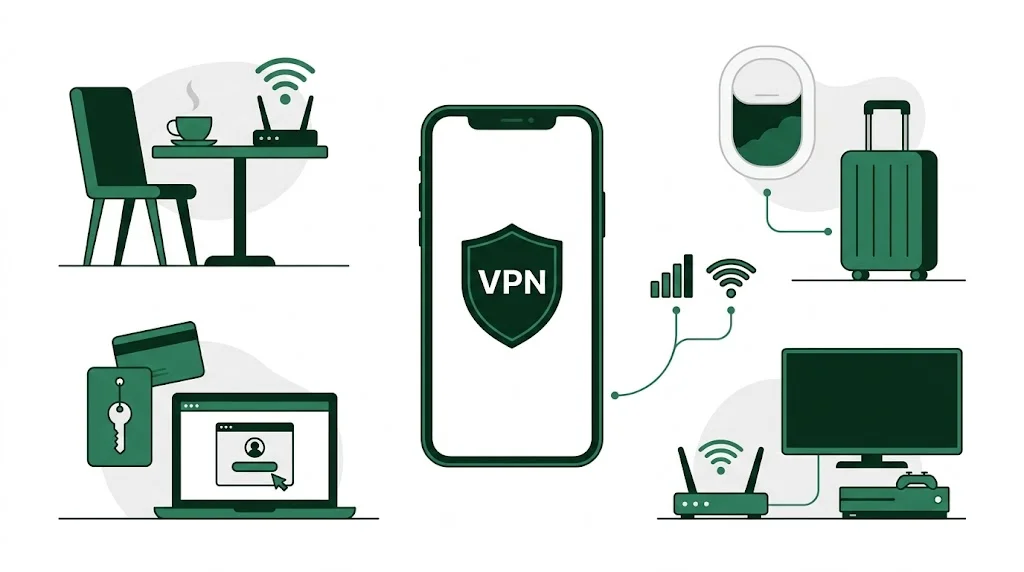
Обществен Wi-Fi в кафене или на летище. Включете автоматичното свързване за ненадеждни мрежи. VPN пази от подслушване, но не въвеждайте данни за вход в непознати страници за „безплатен интернет“.
Пътуване извън България. Сървър в България ви помага да ползвате българските си услуги като у дома. Проверете условията на стрийминг платформите — някои ограничават съдържанието по държава. Изтеглете приложението и влезте в акаунта още преди пътуването, защото в някои мрежи сайтовете на VPN доставчици са недостъпни.
Хотелска мрежа с вход през страница. Първо приемете условията на мрежата, после включете VPN — иначе страницата за вход няма да се зареди.
Мобилни данни. Тук VPN е по желание, но скрива посещаваните сайтове от оператора. Протоколи като WireGuard се справят добре със смяната между мобилни данни и Wi-Fi, затова връзката рядко прекъсва при движение.
Домашна мрежа и други устройства. VPN на iPhone защитава само телефона. За Smart TV или конзола е нужен VPN на рутера, а за достъп до домашен принтер или NAS временно изключете VPN.
Типични проблеми и какво да направите
Следвайте чеклиста по ред — повечето проблеми се решават в първите две стъпки. Записвайте какво сте пробвали — това ускорява разговора с поддръжката.
- Приложение. Обновете приложението и iOS, излезте и влезте отново в акаунта. Ако проблемът остане, изтрийте VPN конфигурацията в „Настройки → Общи → VPN и управление на устройства“ и я добавете наново.
- Мрежа. Сменете Wi-Fi с мобилни данни. Ако така работи, мрежата блокира VPN — изберете IKEv2 или режим за прикриване на трафика, ако доставчикът го предлага.
- DNS. Ако сайтовете не се отварят, а IP тестът минава, върнете DNS в настройките на Wi-Fi мрежата на „Автоматично“ и повторете разширения DNS тест. Включете и DNS защитата в приложението, ако е изключена.
- Скорост. Изберете по-близък сървър, превключете на WireGuard и сравнете скоростта с и без VPN в една и съща мрежа. Ако спадът е голям при всички сървъри, проблемът вероятно е в мрежата.
- Поддръжка. Изпратете на доставчика версията на iOS и на приложението, протокола, сървъра и часа на грешката. Никога не изпращайте пароли или лични документи.
Често задавани въпроси
Вижда ли VPN доставчикът какво правя?
Технически вижда към кои сървъри се свързвате, а при сайтове без HTTPS — и съдържанието. Затова са важни политиката без логове и одитите.
Пази ли VPN от вируси на iPhone?
Не. VPN криптира връзката, но не сканира файлове и не спира фишинг. Блокирането на зловредни домейни в някои приложения е допълнителен слой, а не антивирус.
VPN ли е iCloud Частно препредаване?
Не. Private Relay скрива IP адреса и DNS заявките основно в Safari, не позволява избор на държава и не покрива целия трафик.
Безопасно ли е да инсталирам VPN профил?
Само ако е от работодателя ви или от официалното приложение на доставчика. Профил от непознат сайт може да пренасочи целия ви трафик към чужд сървър.
Какво да направя, ако DNS заявките изтичат?
Включете DNS защитата в приложението, върнете DNS на Wi-Fi към „Автоматично“, сменете протокола и повторете теста. Ако изтичането продължи, пишете на поддръжката.
Източници
- Apple — VPN overview (Apple Platform Deployment) — прегледано на 09.10.2026 г.
- Apple — About iCloud Private Relay — прегледано на 09.10.2026 г.
- Proton VPN — Privacy policy — прегледано на 09.10.2026 г.
- NordVPN — Privacy policy — прегледано на 09.10.2026 г.
- Surfshark — Privacy policy — прегледано на 09.10.2026 г.
- ExpressVPN — Privacy policy — прегледано на 09.10.2026 г.
- Mullvad — No-logging data policy — прегледано на 09.10.2026 г.
Изберете VPN, на който можете да се доверите
Проверете логовете, одитите и функциите в iOS приложението, а след това го настройте стъпка по стъпка. Пълното сравнение с цени е на началната страница.
Безплатен план без лимит на трафика; платени планове с повече държави. Партньорска връзка — отваря официалния сайт.